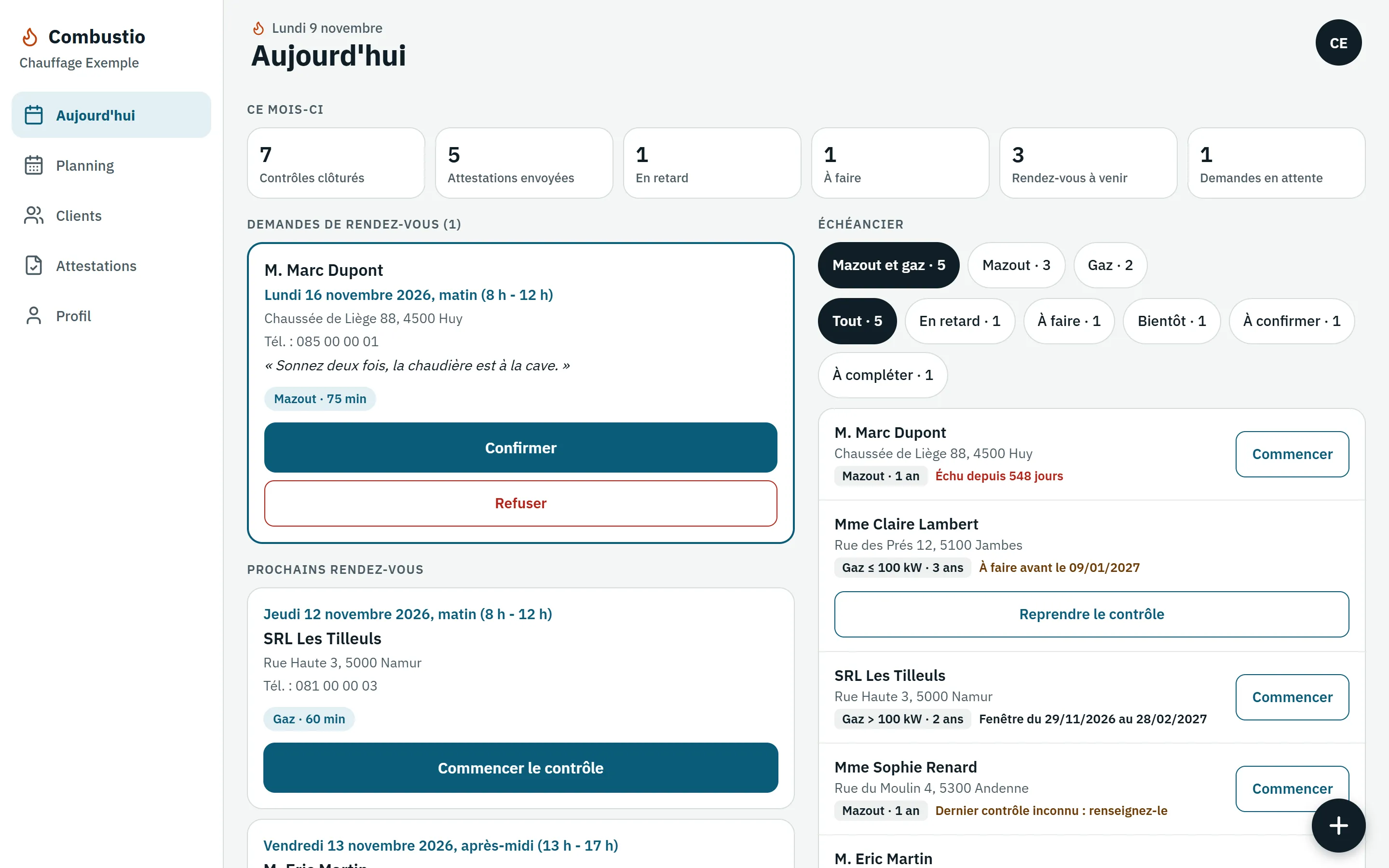
Le soir, au bureau, l’écran du téléphone est petit pour faire le point sur vos clients. Combustio s’ouvre aussi dans le navigateur de votre ordinateur, avec le même compte : rien à installer. Sur un grand écran, il devient un logiciel chauffagiste sur PC, avec sa propre mise en page.
Une mise en page de bureau
Dès que la fenêtre du navigateur fait au moins 1 024 pixels de large :
- la barre d’onglets du téléphone devient un menu à gauche, sous le nom de votre entreprise : Aujourd’hui, Planning, Clients, Attestations et Profil ;
- l’écran Aujourd’hui se lit en deux colonnes : à gauche, les rendez-vous et les contrôles en cours ; à droite, l’échéancier ;
- les fiches et les formulaires gardent une colonne lisible au milieu de l’écran.
Plus étroite, la fenêtre affiche l’app du téléphone, telle quelle.
Vos chiffres du mois en tête d’écran
En haut de l’écran Aujourd’hui, la carte « Ce mois-ci » montre :
- les contrôles clôturés ce mois ;
- les attestations de ce mois déjà envoyées au client, de contrôle et de ramonage ;
- ce qui est en retard dans l’échéancier ;
- ce qui est à faire.
En formule Premium, deux chiffres s’ajoutent : les rendez-vous confirmés des 14 prochains jours et les demandes en attente. « En retard » et « À faire » filtrent l’échéancier du même écran ; les deux premiers chiffres ouvrent l’onglet Attestations. Les comptes du mois sont faits par le serveur : sans réseau, ces deux chiffres affichent un tiret plutôt qu’un faux zéro.
Clients et attestations en tableaux
L’onglet Clients devient un tableau : nom, localité, combustible, prochaine échéance, statut et dernier contrôle. Nom, localité, échéance, statut ou dernier contrôle : un clic sur le titre de la colonne trie la liste, un second clic inverse l’ordre. La recherche (nom, adresse, téléphone, e-mail, marque, modèle, n° de série) et les filtres restent ceux du téléphone. Un clic sur une ligne, ou Entrée au clavier, ouvre la fiche.
L’onglet Attestations garde ses sections (en cours, à corriger, envoyées, non envoyées), chacune en tableau : numéro, date, type (contrôle, ramonage ou rapport d’entretien), client, conclusion et envoi.
L’export Excel, dans les deux formules
En tête de Clients et d’Attestations, le bouton « Exporter (Excel) » annonce le nombre de lignes, puis télécharge un fichier CSV à ouvrir dans Excel :
- il reprend la liste telle qu’elle est affichée : recherche, filtre et tri compris ;
- depuis Clients, une ligne par installation, avec la prochaine échéance et le statut, et une ligne pour chaque client sans installation ;
- depuis Attestations, une ligne par attestation affichée (les 100 plus récentes de chaque sorte), avec la conclusion et la date d’envoi ;
- séparateur point-virgule, accents gardés, dates au format JJ/MM/AAAA.
Vos clients sont encore dans un autre outil ? Le gérant les importe depuis un fichier CSV : voir Changer de logiciel.
Le planning, en formule Premium
L’onglet Planning montre vos rendez-vous en demi-journées :
- Semaine : une colonne par jour, matin et après-midi, du lundi au vendredi, plus le week-end s’il est ouvert dans votre semaine type ou s’il porte un rendez-vous ;
- Mois : pour chaque demi-journée, le nombre de rendez-vous et le temps déjà pris ;
- dans chaque demi-journée : les rendez-vous confirmés, les demandes en ligne en pointillé, « Fermé » pour un jour fermé, et l’occupation, par exemple « 2 h 15 / 4 h », comptée avec vos durées d’entretien et vos trajets.
Un clic sur un rendez-vous ouvre son détail à droite : client, adresse, téléphone, installation, type et durée, message du client. Vous le déplacez, l’annulez, ouvrez la fiche du client, ou commencez le contrôle ou le ramonage. Une demande venue de la prise de rendez-vous en ligne se confirme ou se refuse au même endroit.
Le bouton « Ajouter » d’une demi-journée à venir, « Nouveau rendez-vous » en haut du planning, ou « Fixer un rendez-vous » sur une fiche client ou installation crée un rendez-vous : client, installation, date, matin ou après-midi, entretien, ramonage ou les deux, et une note interne, jamais envoyée au client. Demi-journée pleine ou jour fermé : l’app vous prévient, par exemple « Ce matin est déjà plein : +30 min », sans bloquer. C’est votre planning. Une installation n’a qu’un rendez-vous en cours à la fois : s’il existe déjà, l’app propose de le voir.
Quand l’adresse e-mail du client est connue, la case « Prévenir le client par e-mail » est cochée d’office. Il reçoit alors « Rendez-vous fixé » avec l’invitation d’agenda, « Rendez-vous déplacé » avec l’invitation mise à jour, ou « Rendez-vous annulé » avec l’annulation pour son agenda. Sans adresse, prévenez-le par téléphone.
Les limites, dites franchement
- la lecture du ticket de l’analyseur par photo se fait sur le téléphone ;
- le planning compte en demi-journées, jamais en heures précises, et ne se synchronise pas avec votre agenda Google ou Outlook ;
- l’export et l’import de fichiers se font sur l’ordinateur, pas sur le téléphone ;
- pas de devis ni de factures.
Pour commencer
- Inscrivez votre entreprise en ligne : l’essai gratuit commence tout de suite, sans carte bancaire.
- Ouvrez Combustio dans le navigateur de votre ordinateur, fenêtre agrandie.
- Importez vos clients depuis un fichier, ou créez leurs fiches au fil des visites.